Crear un ebook para Amazon, y subirlo optimizado para los dispositivos Kindle y legible en smartphones y tablets siempre ha sido un dolor de cabeza para los escritores noveles que inician en este mundo de la autopublicación. Hay infinidad de opciones y lineamientos que se convierten en un verdadero laberinto para el creativo que necesita ocupar su valioso tiempo en lo que más debería hacerlo: escribir. Y sin embargo, el subir su libro a la mayor tienda online -y el mejor escaparate- es un fastidioso trabajo que puede resultar en un producto defectuoso, el cual sin duda podría alejar a los lectores de lo que tal vez es una buena obra literaria.
Amazon ha hecho fácil publicar tu libro, pero no te alivia el doloroso proceso de crear el libro digital, ni siquiera con sus propias herramientas. Al transformar mi novela El Pecado del Mundo a ebook, yo lo experimenté en carne propia. La recomendación de utilizar Microsoft Word para convertir el archivo a html y subirlo a Kindle Direct Publishing deja muchos cabos sueltos, el archivo no termina cien por ciento optimizado y se descuidan muchos aspectos como la compatibilidad con la tabla de contenido NCX, la legibilidad, la estilización mínima y varios puntos que nadie te explica coherentemente.
Por estas razones, voy a compartir el resultado de mi propia experiencia y les conduciré, paso por paso, a la creación de un ebook optimizado para ser subido a la tienda de Amazon y mantener la simplicidad y consistencia con los estándares más básicos de esta relativamente nueva industria.
EL FORMATO IDEAL
El formato epub es el más recomendable para trabajar en el proyecto. Amazon acepta varios formatos para recibir el trabajo, incluyendo PDF, Word, y el mismo MOBI. Pero el epub es el que mantiene las cosas en su lugar y mantiene la máxima compatibilidad y sencillez. Además, funciona como «archivo fuente» del libro para ser utilizado posteriormente.
ADVERTENCIA
Para efectos de este tutorial, daré por sentado que el lector ya cuenta con conocimientos básicos de HTML, CSS y manejo de los programas más comunes.
PREPARACIÓN
Lo primero que debemos hacer es obtener el maravilloso programa Sigil, el cual podemos descargar desde Github:
https://github.com/Sigil-Ebook/Sigil/releases
(hay versiones para Windows 32 y 64 bits, y para Mac)
Una vez instalado, se recomienda instalar el plugin FlightCrew, que es un validador de ePub2 para Sigil, en el siguiente enlace:
https://github.com/Sigil-Ebook/flightcrew/releases/tag/0.9.1
Bien, una vez instalado Sigil, procedemos a ejecutarlo.
PRIMEROS PASOS CON SIGIL
En la pantalla principal aparecerá un nuevo ePub 2 en blanco. El formato ePub básicamente es un contenedor de páginas web, entre archivos XHTML, CSS, imágenes y otros tipos de archivo que en su momento atenderemos.
En el explorador de la izquierda encontraremos varios folders: Text, Styles, Images, Fonts, Audio, Video y Misc. En el folder Text, por defecto ya viene un archivo XHTML en blanco: Section0001.xhtml, y en el área de trabajo, el mismo archivo ya abierto:
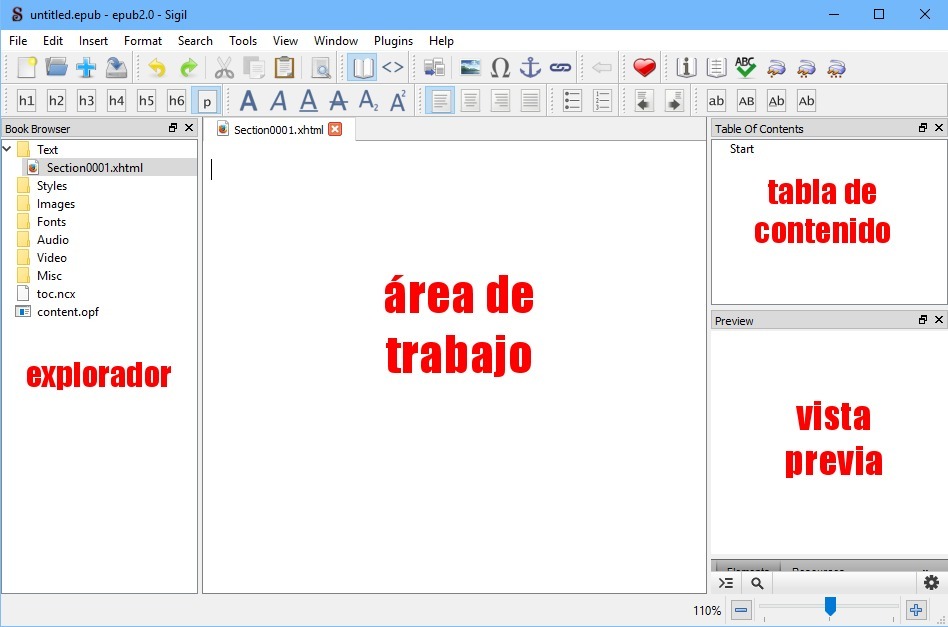
Es importante entender que todas las áreas de nuestro libro, a las que llamaremos secciones, serán un archivo XHTML, y pueden acomodarse manualmente en el orden deseado. Estos tips que daré a continuación no son obligatorios pero sí son recomendables (explicaré el porqué en cada uno).
Nota: Es posible también que todo el libro esté contenido en un único archivo XHTML, pero por cuestiones de facilidad de manejo y consenso en la industria, esta práctica no es recomendable.
Ojo, no me dedicaré aquí a detallar los convencionalismos de las partes de un libro. Atenderé las clásicas, que son: portada, título, página de copyright, contenido, partes, capítulos y páginas extras.
PRECAUCIÓN: Si vamos a enviar nuestro libro a Amazon, no debemos incluir la portada, ya que Amazon la agrega por separado en una imagen que se les proporciona aparte. La portada sólo deberá anexarse al ePub en las versiones que se vayan a distribuir directamente a otras personas.
EL INICIO DE NUESTRO LIBRO
La primera sección será la hoja de título de nuestro libro. Primero, deberemos agregar el siguiente código, que es el más básico de una página web:
<?xml version="1.0" encoding="utf-8"?>

<!DOCTYPE html PUBLIC "-//W3C//DTD XHTML 1.1//EN"
  "http://www.w3.org/TR/xhtml11/DTD/xhtml11.dtd">

<html xmlns="http://www.w3.org/1999/xhtml">

<head>
  <title>Título</title>
</head>

<body>

</body>

</html>
En los tags <title>, va el nombre de tu libro. No es necesario, pero funciona como indicador del proyecto. El título y autor que aparecerán en la portadilla del libro estará dentro del <body>, normalmente usando los header tags H1 y H2, de la siguiente manera.
<?xml version="1.0" encoding="utf-8"?>

<!DOCTYPE html PUBLIC "-//W3C//DTD XHTML 1.1//EN"
  "http://www.w3.org/TR/xhtml11/DTD/xhtml11.dtd">

<html xmlns="http://www.w3.org/1999/xhtml">

<head>
  <title>Mi Primer Ebook</title>
</head>

<body>

<h1>Mi Primer Ebook</h1>
<h2>Johnny Writer</h2>

</body>

</html>
Este es un buen momento para guardar nuestro trabajo, con el consabido File > Save as… en el menú de Sigil.
El resultado visual es el siguiente:
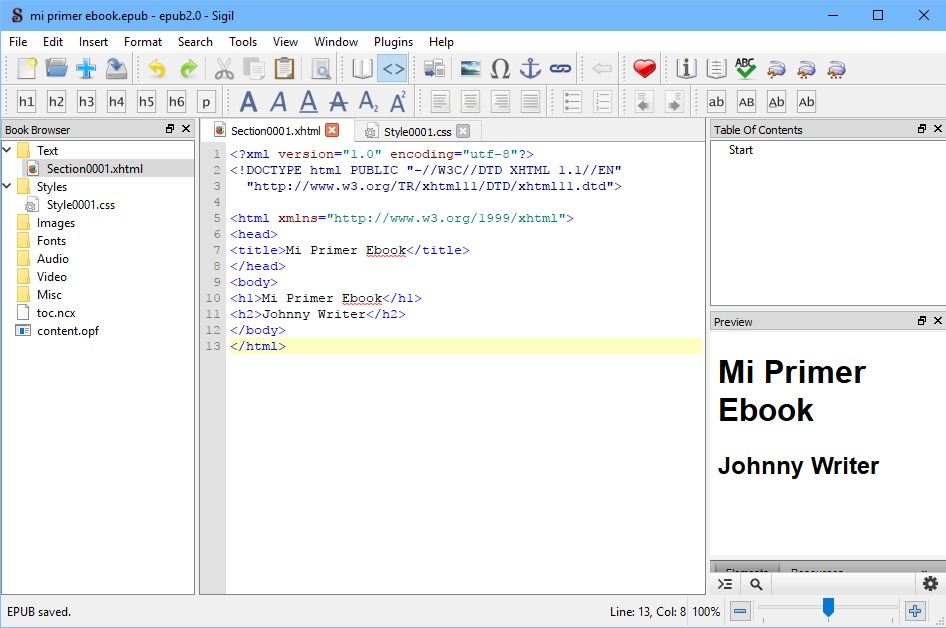
Como podemos ver, en el área de vista previa estaremos visualizando el libro tal y como será el resultado final. También podemos usar Sigil como editor y transformar el área de trabajo en la visualización final, utilizando los iconos que están arriba que muestran un libro y unas flechas de código, con los cuales podemos movernos en ambas formas de visualización:
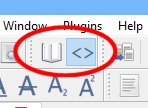
Mientras estemos armando el libro, recomiendo permanecer en la vista de código.
ESTILIZANDO NUESTRO PRODUCTO
Ahora, añadamos un poco de estilo.
En el explorador, damos clic derecho a la carpeta Styles y Add Blank Stylesheet (Agregar hoja de estilos en blanco). Aquí, alguien con experiencia puede estilizar las hojas como guste, pero en un eBook se recomienda dejar los estilos de la forma más sencilla posible. Es recomendable NO especificar las fuentes, debido a que los Kindle y lectores de ePub ya traen sus fuentes predeterminadas.
La hoja más sencilla de estilos que puede usarse aquí es la siguiente:
/* Style Definitions */
  p.normal, li.normal, div.normal
        {margin:0in;
        margin-bottom:.0001pt;
        text-indent:.3in;}
  p.return
		{font-style:italic;}
  h1
        {margin-top:0.1in;
        margin-right:0in;
        margin-left:0in;
        margin-bottom:0.1in;
        text-align:center;
        font-size:160%;}
  h2
        {margin-top:0in;
        margin-right:0in;
        margin-bottom:.5in;
        margin-left:0in;
        text-align:center;
        font-size:150%;}
  p.TocHeading, li.TocHeading, div.TocHeading
        {margin-top:30.0pt;
        margin-right:0in;
        margin-bottom:6.0pt;
        margin-left:0in;
        text-indent:.1in;
        line-height:107%;
        page-break-before:always;
        font-size:120%;
        font-weight:bold;}
  p.Toc1, li.Toc1, div.Toc1
        {margin-top:6.0pt;
        margin-right:0in;
        margin-bottom:6.0pt;
        margin-left:0in;
        text-indent:.3in;
        text-transform:uppercase;
        font-weight:bold;}
  p.Toc2, li.Toc2, div.Toc2
        {margin-top:0in;
        margin-right:0in;
        margin-bottom:0in;
        margin-left:10.0pt;
        text-indent:.3in;
        font-variant:small-caps;}
  p.Toc3, li.Toc3, div.Toc3
        {margin-top:6.0pt;
        margin-right:0in;
        margin-bottom:0in;
        margin-left:10.0pt;
        text-indent:.3in;}
  a:link, span.Hyperlink
        {color:#0563C1;
        text-decoration:underline;}
  a:visited, span.HyperlinkFollowed
        {color:#954F72;
        text-decoration:underline;}
  p.firstp, li.firstp, div.firstp
        {margin:0in;
        margin-bottom:.0001pt;
        text-indent:.7pt;}
  p.indented
        {margin-left:.5in;
        margin-right:.5in;
		margin-bottom:.0001pt;
        text-indent:.7pt;}
  p.breakhere
        {page-break-before: always}
Estos son los estilos básicos de encabezados, párrafos y enlaces necesarios para el funcionamiento estándar de un ebook.
Así que copiaremos el texto previo, íntegro, en ese nuevo archivo, que se llama por defecto Style0001.css. Normalmente lo nombramos: style.css, aunque podemos ponerle el nombre que queramos. Aquí trabajaremos con ese nombre. Sólo hay que recordarlo porque estilizará todos los documentos que agreguemos, si es que no determinamos otra cosa.
Es recomendable salvar el trabajo con frecuencia, así que ahora sólo presionaremos Save en el menú File. Creo que si hemos usado suficientes piezas de software estaremos al tanto de ello, pero vale la pena recordarlo.
Bien, hasta este momento vimos que al agregar la hoja de estilos no ocurrió nada, por lo que hay que declararla en el principio del XHTML que creamos previamente, por lo que hay que agregar la siguiente línea en la sección <head>:
<link href="../Styles/style.css" rel="stylesheet" type="text/css"/>
Quedando así:
<?xml version="1.0" encoding="utf-8"?>

<!DOCTYPE html PUBLIC "-//W3C//DTD XHTML 1.1//EN"
  "http://www.w3.org/TR/xhtml11/DTD/xhtml11.dtd">

<html xmlns="http://www.w3.org/1999/xhtml">

<head>
  <title>Mi Primer Ebook</title>
  <link href="../Styles/style.css" rel="stylesheet" type="text/css"/>
</head>

<body>

<h1>Mi Primer Ebook</h1>
<h2>Johnny Writer</h2>

</body>

</html>
Pero ahora debemos renombrar en el explorador la hoja de estilos llamada Style0001.css al nuevo nombre que acordamos: style.css. Hay que recordar que el nombre referido de la hoja de estilos debe ser el mismo para que funcione correctamente.
Como vemos, después de esto ahora el título en la vista previa se ve centrado. Y por fin tenemos una portada sencilla del libro.
ESTRUCTURA
Ahora, antes de pasar al siguiente punto, debemos establecer los nombres y la estructura de los archivos XHTML que conformarán nuestro ebook ePub.
El orden de los archivos en el explorador de la izquierda es el orden en el que aparecerán en nuestro ePub, por lo tanto la sección de «Front Matter» (título, portadilla, copyright, contenido, etc.) no importa el orden en los nombres de los archivos. Ahí recomiendo usar la lógica normal, de manera que a este podremos llamarle Titulo.xhtml. Para esto, debemos renombrarlo de la misma manera, dando clic derecho al archivo en el explorador y ponerle ese nombre.
Ahora, antes de hacer el resto del Front Matter, del cual nos encargaremos posteriormente, pasemos al primer capítulo del libro. El cuerpo de la novela. Estamos suponiendo aquí que el libro ya está escrito o a medio escribir, por lo tanto utilizaremos micro capítulos de una novela ficticia para ejemplificar nuestro ejercicio.
Lo primero que debemos hacer es duplicar el archivo original, el Título.xhtml. Para esto, damos clic derecho en el archivo en el explorador, y elegimos «Add Copy». Aparecerá, debajo de Título.xhtml, un nuevo archivo llamado Section0001.xhtml. Lo renombramos a Capitulo01.xhtml. Este nombre es por cuestiones de estética, bien podríamos llamarlo Cap0001 (lo que serviría en el remoto caso de que proyectáramos más de mil capítulos), pero esto es lo de menos. Trabajaremos con esa convención. Lo que sí es importante, es que en los nombres de los archivos se usen solamente caracteres alfanuméricos y no especiales, por lo que Capitulo01.xhtml es correcto, mientras que Capítulo01.xhtml podría producir problemas.
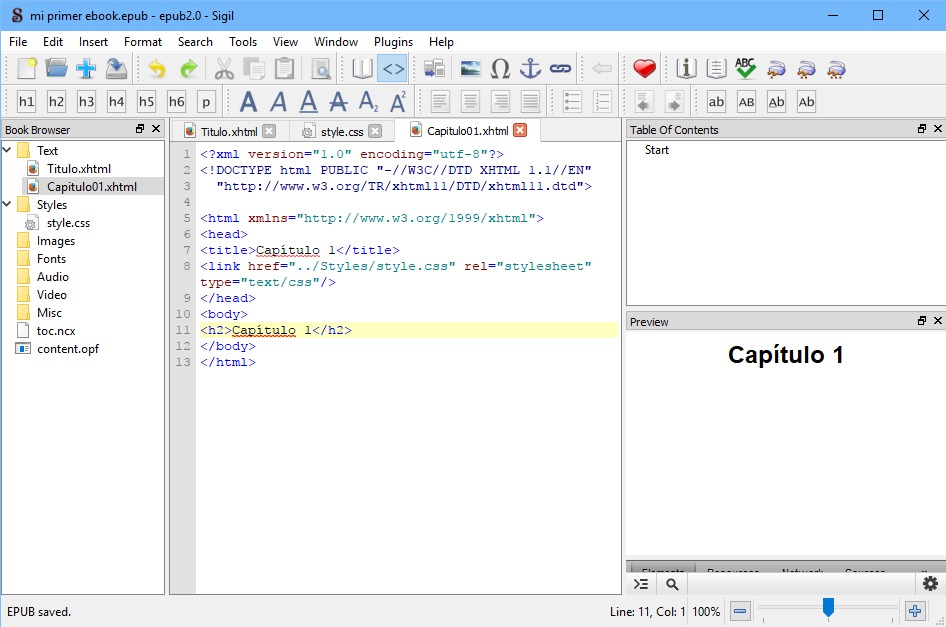
Si damos doble clic a este archivo nuevo y lo examinamos en el área de trabajo, veremos que tiene el mismo contenido que el archivo original, ya incluida la referencia a la hoja de estilos. Ahora, en la parte de «Title» debemos ponerle Capítulo 1 entre los tags. Ese será el identificador del archivo xhtml. Para poner el título, recomiendo, en el área del body, colocar el capítulo enmedio de los tags h2.
El resultado provisional de nuestro trabajo es el siguiente:
Ahora, iremos al original en donde escribimos nuestro libro, ya sea Word, Google Docs, lo que sea, inclusive el bloc de notas, y copiarlo íntegro (obvio, sin el título, solamente los párrafos que lo conforman). Una vez copiados, deberemos encerrar cada párrafo, así el párrafo consista en una sola línea, entre las tags <p class="normal"> y </p>, y por cuestiones de estilo, sólo al primer párrafo del capítulo, le asignaremos las tags <p class="firstp"> y </p>.
Este es nuestro resultado:
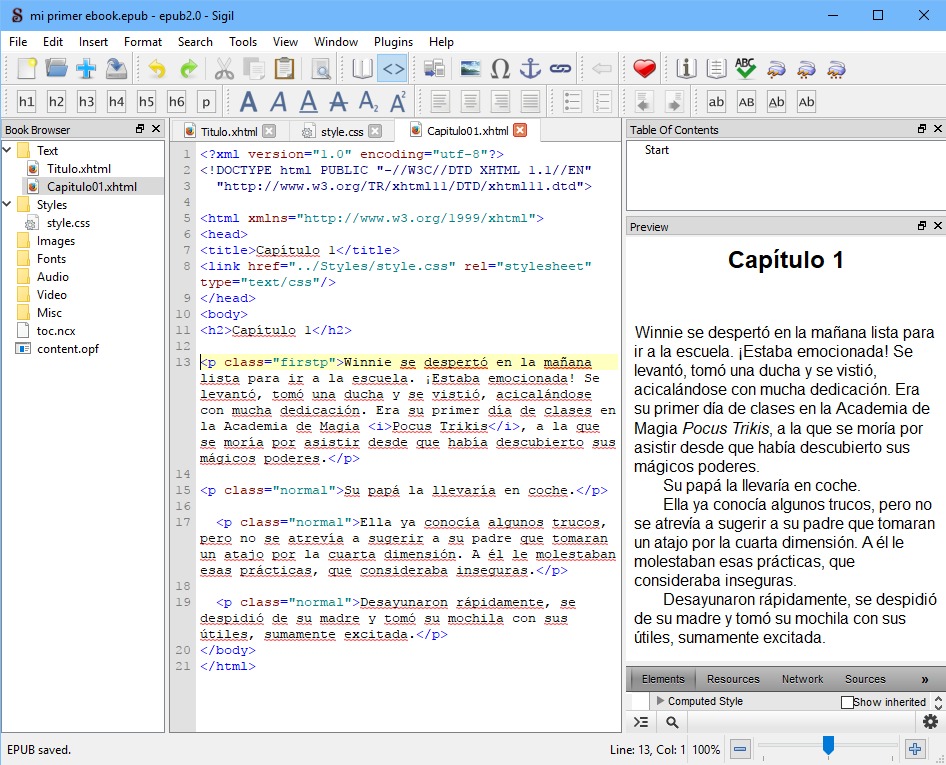
¿Por qué? Normalmente, el primer párrafo de un capítulo se pone sin indentación, como se ve en la imagen. Además, nos permite, para futura estilización, tener identificado siempre el primer párrafo de cada capítulo.
Como podemos ver, ya tenemos el primer capítulo del nuestro libro en ePub. ¿Mencioné ya que hay que guardar siempre? Adelante.
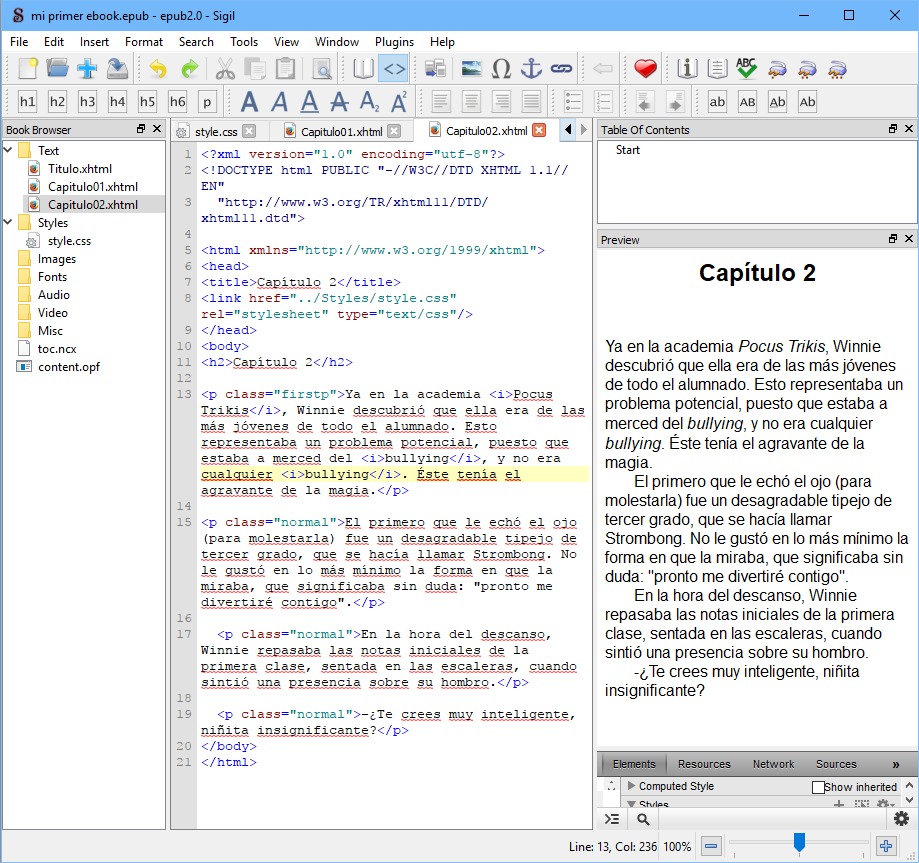
Obviamente, el proceso debe repetirse para cada capítulo. No es gran cosa. Inclusive, podríamos escribir totalmente nuestro libro en Sigil, pero no cuenta con las comodidades de Word o de otros procesadores de texto dedicados, como hacer anotaciones y llevar seguimiento de corrección de errores. Sigil cuenta también con un spell-checker (comprobador de ortografía), pero aún así es más recomendable usar cada herramienta para lo que fue creada.
Ahora, ya podemos agregar los capítulos siguientes. En este caso, así queda el capítulo 2:
En el siguiente post, atenderemos el front matter y las tablas de contenido html y ncx, vitales también para el correcto funcionamiento de nuestro libro en Amazon.
Sígueme en Facebook para estar al tanto de la segunda parte: https://www.facebook.com/JuliusHernandez.autor/